2026-08-04 · 7 min read · 258 views
AI Se Bani Website Ko Live Kaise Kare? Complete Deployment Guide
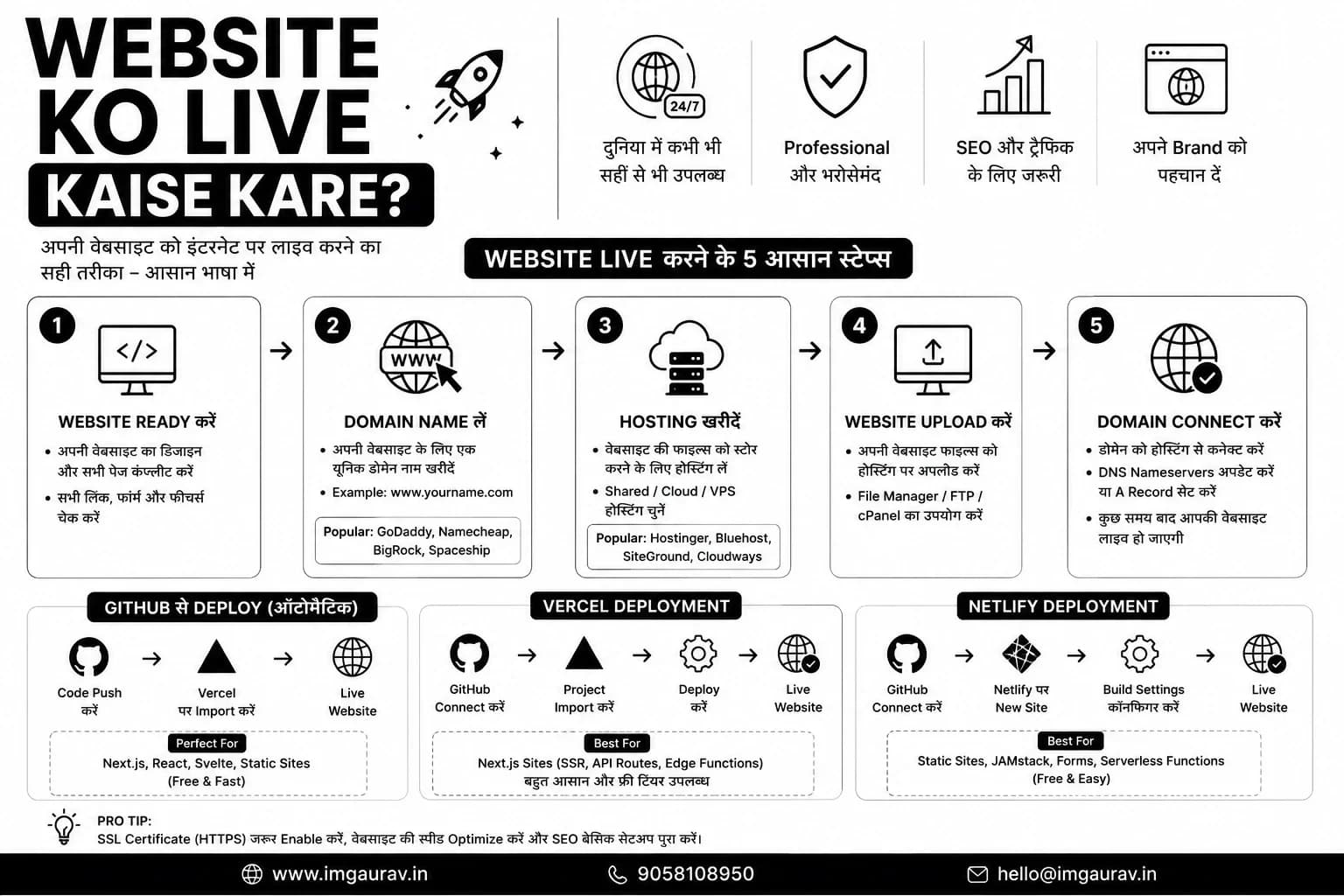
Introduction
Agar aap ye jaanna chahte hain ki ai website ko live kaise kare, to samajh lein aapne AI se ya developer se apni website bana li hai, lekin jab tak wo live nahi hoti, koi use dekh nahi sakta. Simple language mein samjhein to deployment ka matlab hai apni website ke code ko ek server par daalna jahan se duniya bhar ke log use access kar sakein.
Is guide mein har type ki website ke liye deployment ka poora process cover kiya hai — simple HTML se lekar WordPress tak.
Table of Contents
Domain Kaise Connect Kare (DNS Basics)
Hosting Kaise Buy Kare
Method 1: HTML/CSS/JS + GitHub Pages
Method 2: React + Vercel
Method 3: React + Netlify
Method 4: Next.js + Vercel
Method 5: Node.js + Railway
Method 6: PHP + Hostinger cPanel
Method 7: WordPress + Hosting + Domain
Website Ko Google Mein Kaise Dikhaye
Website Rank Kaise Kare (Basic SEO)
Launch Ke Baad Kya Kare
Free vs Paid Hosting
Best Domain Registrars
FAQs
Conclusion
Domain Kaise Connect Kare (DNS Basics)
Domain connect karna website live karne ka sabse zaruri step hai.
DNS (Domain Name System): Ye internet ki "phone book" hai jo domain name (imgaurav.in) ko server ke IP address se jodta hai
A Record: Domain ko directly kisi server ke IP address se connect karta hai
CNAME: Domain ko kisi doosre domain/subdomain se point karta hai (jaise Vercel, Netlify use karte hain)
Nameserver: Ye batata hai ki domain ka DNS kaun manage kar raha hai (jaise hosting company ke nameservers)
Propagation: DNS changes duniya bhar mein update hone mein 30 minutes se 48 ghante tak lag sakte hain
SSL/HTTPS: Domain connect hone ke baad SSL certificate install karna zaruri hai taaki website secure (https://) dikhe
Pro Tip: Domain aur hosting/deployment platform connect karte waqt hamesha pehle DNS records screenshot le lein, taaki galti hone par revert kar sakein.
Hosting Kaise Buy Kare
Apni website type decide karein (static, WordPress, custom app)
Reliable hosting provider choose karein (uptime aur support dekhein)
Plan select karein (shared, VPS, cloud — beginners ke liye shared kaafi hai)
Domain register karein ya existing domain connect karein
cPanel/hosting panel access lein
Website files upload karein ya app deploy karein
SSL enable karein
Method 1: HTML/CSS/JS + GitHub Pages
Best for: Simple static websites, portfolios
GitHub par account banayein aur naya repository create karein
Apni HTML/CSS/JS files repository mein upload karein
Repository Settings mein jaayein → Pages section
Branch select karein (main) aur Save karein
Kuch minutes mein
yourusername.github.io/repo-namepar website live ho jaayegiCustom domain connect karne ke liye Settings mein CNAME add karein aur domain provider mein A record set karein
Method 2: React + Vercel
Best for: React apps, fast static/dynamic sites
Apna React project GitHub par push karein
Vercel.com par account banayein aur GitHub connect karein
Repository import karein
Build settings auto-detect ho jaayenge (React ke liye)
"Deploy" par click karein
Live URL mil jaayega, custom domain "Settings → Domains" se add karein
Method 3: React + Netlify
Best for: React/static sites, form handling
Netlify.com par account banayein
"Add new site" → GitHub repository connect karein
Build command aur publish directory set karein
Deploy karein
Custom domain "Domain Settings" mein add karke DNS update karein
Method 4: Next.js + Vercel
Best for: Next.js apps, SEO-friendly React sites
Next.js project GitHub par push karein
Vercel mein import karein (Next.js auto-detect ho jaata hai)
Environment variables (agar hain) add karein
Deploy karein
Custom domain connect karein — Vercel Next.js ke liye best-optimized platform hai
Method 5: Node.js + Railway
Best for: Backend APIs, full-stack Node apps
Railway.app par account banayein
GitHub repository connect karein
Environment variables add karein (database URL, API keys)
Railway automatically build aur deploy kar dega
Generated URL ko custom domain se connect karein
Method 6: PHP + Hostinger cPanel
Best for: PHP websites, custom backend systems
Hostinger (ya koi bhi) hosting plan kharidein
cPanel login karein
"File Manager" mein jaake
public_htmlfolder open kareinApni PHP files upload karein (ya ZIP upload karke extract karein)
Database chahiye to "MySQL Databases" se banayein aur
config.phpmein credentials daaleinDomain automatically connect ho jaata hai agar domain Hostinger se hi liya ho, warna nameservers update karein
Method 7: WordPress + Hosting + Domain
Best for: Blogs, business websites without custom coding
Hosting provider se WordPress-supported hosting lein
cPanel se "Softaculous" ya "WordPress Installer" use karke 1-click install karein
Admin login credentials set karein
Theme select karein aur customize karein
Zaruri plugins install karein (SEO, security, caching)
Domain hosting se already connected hoga agar same provider se liya ho
Website Ko Google Mein Kaise Dikhaye
Website live hone ka matlab ye nahi ki wo Google par turant dikhne lagegi. Uske liye:
Google Search Console mein apni website add aur verify karein
Sitemap.xml submit karein taaki Google ko saare pages ka pata chale
Robots.txt file check karein ki important pages block to nahi ho rahe
Indexing Request manually bhej sakte hain Search Console se important pages ke liye
Reality ye hai ki Google ko naye pages crawl karke index karne mein kuch din se lekar kuch hafte lag sakte hain — patience rakhna zaruri hai.
Website Rank Kaise Kare (Basic SEO)
On-Page SEO: Title tags, meta descriptions, headings sahi se optimize karein
Technical SEO: Fast loading, mobile-friendly, clean URL structure
Local SEO: Google Business Profile banayein, local keywords use karein (jaise "website developer Lucknow")
Content SEO: Regular, valuable content publish karte rahein jo target audience ke sawalon ka jawab de
Launch Ke Baad Kya Kare
Website live karne ke baad ye steps follow karein:
Google Analytics install karein (traffic track karne ke liye)
Search Console mein sitemap submit karein
Regular backups schedule karein
SSL certificate renewal date note karein
Page speed monthly check karein
Content aur plugins/software regularly update karein
Free vs Paid Hosting
Feature | Free Hosting | Paid Hosting |
|---|---|---|
Uptime Reliability | Low-Medium | High |
Custom Domain Support | Limited | Full |
Speed | Slow | Fast |
Support | Minimal/None | 24x7 Support |
Best For | Testing, learning | Business, production sites |
Expert Suggestion: Testing ya learning ke liye free hosting (GitHub Pages, Netlify free tier) theek hai, lekin business website ke liye paid, reliable hosting hi use karein.
Best Domain Registrars
GoDaddy — Widely used, easy interface
Namecheap — Affordable, good support
Hostinger — Hosting + domain bundle
Google Domains alternatives (Squarespace Domains) — Simple management
BigRock (India-focused) — Local support, INR pricing
FAQs
Website live kaise hoti hai? Domain ko hosting/deployment platform se DNS ke through connect karke aur SSL enable karke website live ho jaati hai.
GitHub Pages kya hai? Ye ek free service hai jisse aap static HTML/CSS/JS websites directly GitHub repository se host kar sakte hain.
Netlify kya hai? Netlify ek deployment platform hai jo static aur JAMstack websites ko fast aur automatically deploy karta hai.
Vercel kya hai? Vercel React aur Next.js applications ke liye best-optimized deployment platform hai, jise Next.js banane wali company hi maintain karti hai.
Railway kya hai? Railway backend applications (Node.js, databases) ko easily deploy karne ke liye cloud platform hai.
Website Google mein kaise laaye? Google Search Console mein sitemap submit karke aur quality, relevant content publish karke.
Domain propagate hone mein kitna time lagta hai? Generally 30 minutes se 48 ghante tak, DNS provider ke hisaab se.
Kya main free hosting par business website chala sakta hoon? Testing ke liye theek hai, lekin professional business ke liye paid, reliable hosting recommended hai.
SSL kaise install karte hain? Zyadatar modern hosting/deployment platforms (Vercel, Netlify, cPanel) mein SSL free aur automatic hota hai — "SSL/TLS" section mein enable kar sakte hain.
WordPress website kaise live karte hain? Hosting kharid kar, cPanel se WordPress install karke aur domain connect karke.
Static aur dynamic website ke deployment mein kya farak hai? Static site (HTML/CSS) simple hosting (GitHub Pages, Netlify) par chal jaati hai, dynamic site (database wali) ko server-side hosting (cPanel, Railway) chahiye hoti hai.
Kya deployment ke baad website automatically SEO friendly ho jaati hai? Nahi, deployment sirf website ko accessible banata hai — SEO ke liye alag se on-page aur technical optimization karni padti hai, jiska poora process yahan hai.
Conclusion
Website banana ek cheez hai, use sahi tareeke se live karna aur maintain karna doosri. Chahe aap GitHub Pages jaisi simple free service use karein ya cPanel jaisi full hosting — sahi process follow karna website ki speed, security aur SEO ke liye zaruri hai.
Agar deployment, DNS, ya server setup samajhne mein dikkat aa rahi hai — ya aap chahte hain ki koi expert ye poora kaam professionally handle kare taaki koi galti na ho — to help lena sabse smart decision hai.
imgaurav.in se apni website ka deployment, hosting aur security setup professionally karwayein.
Agar AI se website banane ka process abhi samajhna hai, to ye guide padhein, aur agar poore project ka budget jaanna hai to website banwane ka cost guide dekhein.
Related Articles

2026-07-28 · 13 min read
Website Developer in Lucknow
Looking for a trusted website developer in Lucknow? Gaurav Yadav builds custom websites, ERP software & apps for businesses across India.
Read More
2026-07-28 · 11 min read
Website Developer in Lakhimpur – Web, App & Software
Looking for a website developer in Lakhimpur? Here's an honest, no-jargon guide for local shops, schools, clinics, and traders — what to check before hiring, real costs, whether you actually need a mobile app, and how to pick the right web design or software partner for your business
Read More
2026-08-04 · 9 min read
Website Banwane Ka Kharcha Kitna Aata Hai? Complete Guide 2026
India mein ek basic business website banwane ka kharcha ₹5,000 se ₹25,000 tak hota hai, standard website ₹25,000-₹60,000, aur premium ya ecommerce website ₹60,000 se ₹3,00,000+ tak ja sakti hai. Cost design complexity, pages ki sankhya, hosting, aur developer ke experience par depend karti hai.
Read MoreComments
Be the first to comment.